
Entendendo a Microsoft Store no Windows 10
É fundamental compreender que a Microsoft Store é um aplicativo pré-instalado e parte integrante do Windows 10. Ela não possui um instalador executável (.exe) que você possa baixar e rodar para uma instalação inicial. Quando falamos em “baixar e instalar” a Microsoft Store, geralmente nos referimos a:
- Reparar uma instalação corrompida.
- Redefinir seus dados e configurações para o estado original.
- Reinstalar completamente o pacote da Store utilizando ferramentas do sistema (como o PowerShell).
Quando é Necessário Reparar ou Reinstalar a Microsoft Store?
Diversos cenários podem indicar a necessidade de intervir na instalação da Microsoft Store. Alguns dos problemas mais comuns incluem:
- A Microsoft Store não abre ou fecha imediatamente após ser iniciada.
- Não é possível baixar ou atualizar aplicativos.
- Erro de conexão, mesmo com internet funcionando.
- A Store exibe uma tela em branco ou mensagens de erro incomuns.
- O ícone da Store desapareceu do menu Iniciar ou da barra de tarefas.
- Problemas de desempenho ou lentidão ao navegar na Store.
Métodos Eficazes para Reparar ou Reinstalar a Microsoft Store
1 ° Método
1. Acessar o link:
https://github.com/kkkgo/LTSC-Add-MicrosoftStore
. Ao carregar a página você deve clicar no botão “Code” para mostrar a opção de baixar os arquivos que estão zipados.
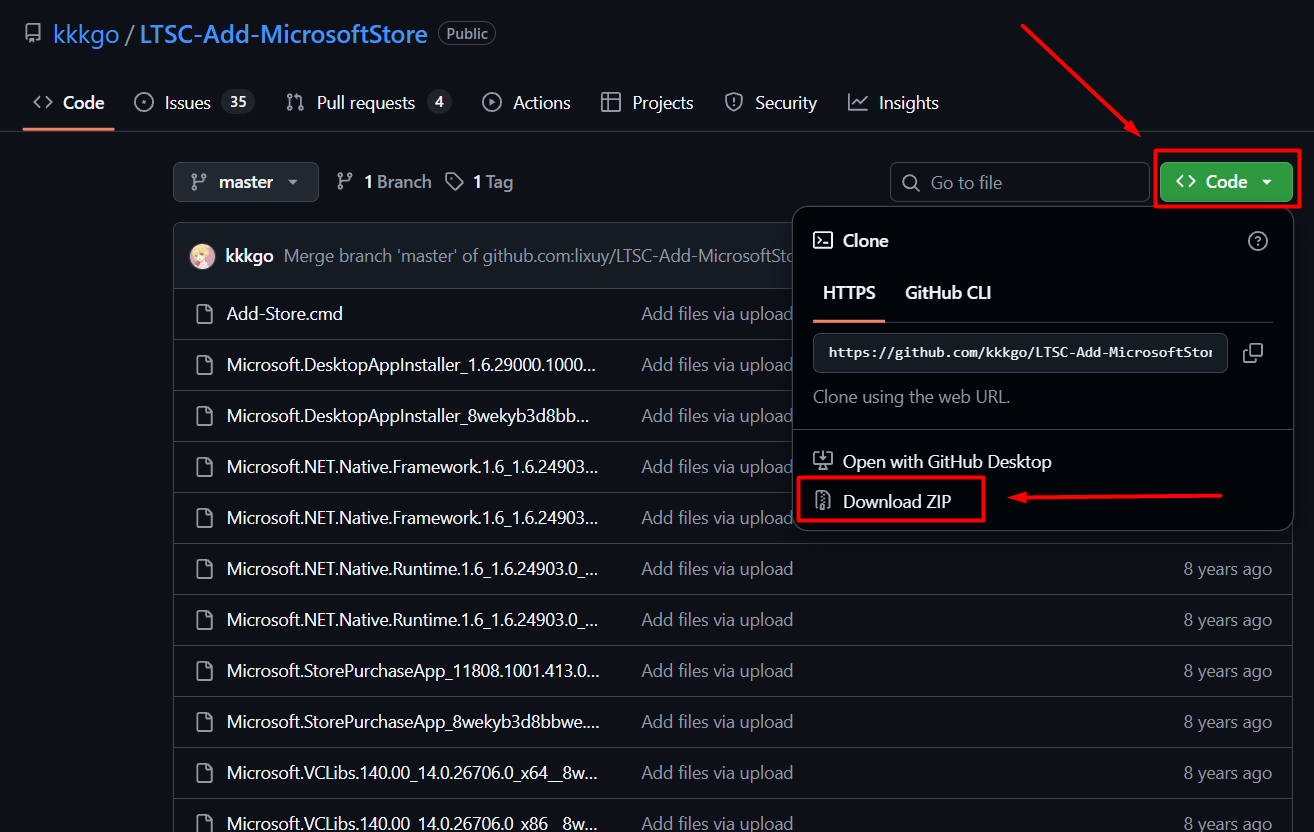
Clique em “Download ZIP” e o arquivo será baixado.
No seu computador pesquise por Configurações > Atualização e Segurança > Para desenvolvedores. Localize a opção “Modo de Desenvolvedor” e ative ela.
Agora vá até a pasta onde você baixou o arquivo, faça a extração dele, e entre dentro da pasta extraida. Logo após isso, procure pelo arquivo nomeado como “Add-Store.cmd”, selecione, clique com o botão direito do mouse e depois clique em “Executar como administrador”.
Assim que o script terminar de rodar você já pode pesquisar no seu computador que a Microsoft Store já deve ter sido instalada.
2° Método
1. Limpar o Cache da Microsoft Store (WSReset.exe)
Este é o primeiro e mais simples passo para resolver muitos problemas da Store. Ele limpa o cache da Store, o que pode resolver falhas e erros.
- Pressione as teclas
Windows + Rpara abrir a caixa de diálogo “Executar”. - Digite
wsreset.exee pressioneEnter. - Uma janela preta do Prompt de Comando será aberta. Aguarde alguns segundos.
- Após a conclusão do processo, a Microsoft Store será aberta automaticamente.
2. Reparar e Redefinir a Microsoft Store nas Configurações do Windows
O Windows 10 oferece opções em suas configurações para reparar ou redefinir aplicativos problemáticos.
- Clique com o botão direito no botão “Iniciar” e selecione “Configurações”.
- Vá para “Aplicativos” > “Aplicativos e recursos”.
- Role a lista e procure por “Microsoft Store”. Clique nela para expandir as opções.
- Clique em “Opções avançadas”.
- Na próxima tela, você terá duas opções:
- Reparar: Tenta corrigir a Store sem apagar os dados do aplicativo. Tente esta opção primeiro.
- Redefinir: Apaga os dados do aplicativo (como suas preferências de login na Store) e restaura a Store para suas configurações padrão. Use esta opção se o reparo não funcionar.
- Após o processo, reinicie o computador e tente abrir a Microsoft Store novamente.
3. Reinstalar a Microsoft Store via PowerShell (Solução Mais Robusta)
Este método é o mais próximo de “reinstalar” a Store e é geralmente utilizado quando os métodos anteriores falham, ou quando a Store está completamente ausente ou seriamente corrompida. Requer o uso do PowerShell como administrador.
- Clique com o botão direito no botão “Iniciar” e selecione “Windows PowerShell (Admin)”. Confirme o aviso de segurança.
- Na janela do PowerShell, digite o seguinte comando e pressione
Enter:Get-AppXPackage *WindowsStore* -AllUsers | Foreach {Add-AppxPackage -DisableDevelopmentMode -Register "$($_.InstallLocation)\AppXManifest.xml"}Este comando irá registrar novamente todos os componentes da Microsoft Store para todos os usuários do sistema. É crucial digitar o comando exatamente como mostrado.
- Aguarde a conclusão do processo. Pode haver algumas mensagens de erro em vermelho (isso é normal e geralmente indica pacotes não encontrados, mas o principal será reprocessado).
- Após a execução, feche o PowerShell e reinicie o seu computador.
- Verifique se a Microsoft Store está funcionando corretamente.
4. Executar o Solucionador de Problemas de Aplicativos da Windows Store
O Windows 10 possui uma ferramenta integrada de solução de problemas que pode identificar e corrigir automaticamente diversas falhas em aplicativos da Store.
- Clique com o botão direito no botão “Iniciar” e selecione “Configurações”.
- Vá para “Atualização e Segurança” > “Solução de problemas”.
- Clique em “Soluções de problemas adicionais”.
- Role para baixo e selecione “Aplicativos da Windows Store”.
- Clique em “Executar a solução de problemas” e siga as instruções na tela.
Dicas Adicionais para Manter sua Microsoft Store Funcionando
- Mantenha o Windows Atualizado: Certifique-se de que seu Windows 10 esteja sempre com as últimas atualizações instaladas, pois elas frequentemente incluem correções para a Store e outros componentes do sistema.
- Verifique a Conexão com a Internet: Uma conexão instável ou problemas no proxy/firewall podem impedir o funcionamento correto da Store.
- Verifique a Data e Hora: Configurações incorretas de data e hora podem causar problemas de sincronização com os servidores da Microsoft Store.
- Desative Temporariamente o Antivírus: Em casos raros, programas antivírus de terceiros podem interferir no funcionamento da Store. Tente desativá-lo temporariamente para testar.
Conclusão
Embora a Microsoft Store seja um componente nativo e não um software “instalável” da maneira tradicional, as ferramentas e métodos descritos neste guia técnico permitem que você repare ou reinstale-a eficazmente no Windows 10. Seguindo estas etapas, você poderá resolver a maioria dos problemas e garantir o acesso ininterrupto ao vasto catálogo de aplicativos e conteúdos que a Store oferece.